Domain taschenlampen24.de kaufen?
Wir ziehen mit dem Projekt
taschenlampen24.de um.
Sind Sie am Kauf der Domain
taschenlampen24.de interessiert?
domain@kv-gmbh.de · 0541-91531010
Domain taschenlampen24.de kaufen?
Was ist ein Tabulator?
Ein Tabulator ist ein Steuerzeichen, das in Textverarbeitungsprogrammen verwendet wird, um den Text horizontal zu verschieben. Wenn der Tabulator gesetzt wird, springt der Cursor an eine vordefinierte Position im Text. Dies wird oft verwendet, um Tabellen oder Einrückungen zu erstellen. **
Wie setze ich einen Tabulator?
Um einen Tabulator in einem Textdokument zu setzen, musst du zuerst die Tabulatormarke an die gewünschte Stelle platzieren. Dies kann durch Drücken der Tabulatortaste auf deiner Tastatur erfolgen. Alternativ kannst du auch die Tabulatorfunktion in deiner Textverarbeitungssoftware verwenden. Anschließend kannst du die Tabulatorposition anpassen, indem du die Tabulatorstopp-Punkte festlegst. Diese können beispielsweise für linksbündige, rechtsbündige oder zentrierte Ausrichtung verwendet werden. Vergiss nicht, die Tabulatorzeichen in deinem Dokument sichtbar zu machen, um die Positionen der Tabulatoren zu überprüfen und bei Bedarf anzupassen. **

Ähnliche Suchbegriffe für Tabulator
Top-Angebote
Produkte zum Begriff Tabulator:
-
Ledvance LED Akku Stirnlampe FLASHLIGHT Camping 1,5WTECHNISCHE DATEN Elektrische Daten Nennleistung 1,50 W Einschaltstrom 390 mA Einschaltstromdauer Th50 0,5 s Betriebsart Batterie Photometrische Daten Lichtstrom 100 lm Lichtausbeute 67 lm/W Farbtemperatur 6500 K Lichtfarbe (Bezeichnung) Kalt weiß Farbwiedergabeindex Ra 70 Maße & Gewicht Länge 86,00 mm Breite 56,00 mm Höhe 75,00 mm Produktgewicht 154,00 g Materialien & Farben Produktfarbe Orange Gehäusefarbe Orange Gehäusematerial ABS I TPR (Thermoplastic rubber) Quecksilbergehalt der Lampe 0.0 mg Anwendung & Installation Umgebungstemperaturbereich -20...+40 °C Anschlussart USB Type-C Dimmbar Nein Justierbar Nein LED-Modul austauschbar Nicht austauschbar Mit Leuchtmittel Ja Lebensdauer Lebensdauer L70/B50 bei 25 °C 30000 h 1) 1) t[h]: L70 / B50 @ 25 °C (Ta), t[h]: L80 / B10 @ 25 °C (Ta), t[h]: L90 / B10 @ 25 °C (Ta) BATTERIE Battery size [GMS] 18650 Batterieladedauer 4 h9,95 €*Versand: 5,90 €Sichere Weiterleitung zum Anbieter
-
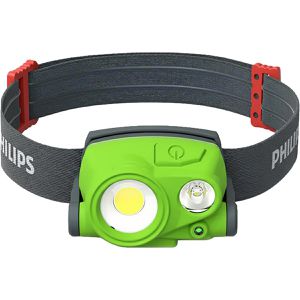
Philips Stirnlampe X30HEAD, LED, wiederaufladbar, 300 Lumen, wasserdicht110 m Leuchtweite bei 300 Lumen - starke und weite Ausleuchtung Wasserdicht und staubgeschützt nach IP65, stoßfest nach IK07 Gewicht: 100 g: Leichtes und kompaktes Gehäuse ist ideal für Joggen, Wandern & Co. Zwischen 2 verschiedenen Lichtmodi wählbar (300 und 100 Lumen) Über USB-C aufladbarer Akku (3,7 V Li-Ion, 1200 mAh) Verstellbares Kopfband für optimalen Halt Merkmale: Ausführung: wiederaufladbar Lichtstrom: 300 Lumen Schutzklasse: wasserdicht40,45 €*Versand: 4,15 €Sichere Weiterleitung zum Anbieter
-
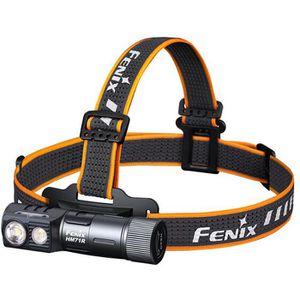
Fenix Stirnlampe HM71R LED, wiederaufladbar, 2.700 Lumen, wasserdicht230 m Leuchtweite bei 2.700 Lumen - starke und weite Ausleuchtung Wasserdichtes und staubgeschütztes Gehäuse nach IP68 Gewicht: 207,5 g: Leichtes und kompaktes Gehäuse Zwischen 8 verschiedenen Lichtmodi wählbar (2.700 bis 5 Lumen, inkl. Rotlicht) Lange Leuchtdauer von bis zu 400 Stunden (bei 5 Lumen) Über USB-C aufladbarer Akku (21700 Li-Ion, 5000 mAh) Verstellbares Kopfband für optimalen Halt, reflektiert im Dunkeln Inkl. LED-Akkustandanzeige Merkmale: Ausführung: wiederaufladbar Lichtstrom: 2700 Lumen Schutzklasse: wasserdicht107,90 €*Versand: 0,00 €Sichere Weiterleitung zum Anbieter
-
Armytek Stirnlampe Elf C1 LED, wiederaufladbar, 1.000 Lumen, wasserdicht103 m Leuchtweite bei 1.000 Lumen - starke und weite Ausleuchtung Wasserdichtes und staubgeschütztes Gehäuse nach IP68 Gewicht: 56 g: Leichtes und kompaktes Gehäuse ist ideal für Joggen, Wandern & Co. Zwischen 6 verschiedenen Lichtmodi wählbar (1.000 bis 0,11 Lumen) Lange Leuchtdauer von bis zu 60 Tagen (bei 0,11 Lumen) Über USB-C aufladbarer Akku (Li-Ion, 3.200 mAh) Verstellbares Kopfband für optimalen Halt Integrierter Gürtelclip und Magnet ermöglichen eine flexible Befestigung Auch verwendbar als Taschenlampe ohne Stirnhalterung Inkl. Bediensperre gegen versehentliches Einschalten Lieferung: inkl. Akku, USB-C Ladekabel, Kopfband Merkmale: Ausführung: wiederaufladbar Lichtstrom: 1000 Lumen Schutzklasse: wasserdicht64,99 €*Versand: 4,15 €Sichere Weiterleitung zum Anbieter


-
Wie setzt man einen Tabulator?
Um einen Tabulator zu setzen, musst du zuerst den Textcursor an die Stelle setzen, an der du den Tabulator haben möchtest. Anschließend drückst du die Tabulatortaste auf deiner Tastatur. Alternativ kannst du auch die Tabulatorfunktion in deinem Textverarbeitungsprogramm verwenden, um benutzerdefinierte Tabulatoren zu setzen. Du kannst auch die Tabulatorposition manuell festlegen, indem du die Tabulatorleiste am oberen Rand des Textverarbeitungsprogramms verwendest. Vergiss nicht, die Tabulatorart (linksbündig, rechtsbündig, zentriert usw.) entsprechend deinen Anforderungen einzustellen. **
-
Was ist ein Tabulator in Word?
Ein Tabulator in Word ist eine Funktion, die verwendet wird, um den Text oder Zahlen in einer Linie zu positionieren. Man kann verschiedene Arten von Tabulatoren wie linksbündig, rechtsbündig, zentriert oder dezimal setzen. Tabulatoren helfen dabei, den Text oder Zahlen übersichtlich und ordentlich anzuordnen. Man kann Tabulatoren manuell setzen oder automatisch verwenden, um bestimmte Ausrichtungen im Dokument zu erreichen. **
-
Wie arbeite ich mit dem Tabulator?
Wie arbeite ich mit dem Tabulator? Der Tabulator wird verwendet, um Text oder Zahlen in einer bestimmten Ausrichtung auf einer Seite anzuordnen. Du kannst den Tabulator in den meisten Textverarbeitungsprogrammen finden, indem du auf das Lineal klickst oder die Tabulator-Taste auf deiner Tastatur verwendest. Um den Tabulator zu setzen, klicke einfach auf die Stelle im Lineal, an der du den Tabulator haben möchtest. Du kannst zwischen verschiedenen Tabulatorarten wählen, z.B. linksbündig, rechtsbündig, zentriert oder dezimal. Um den Tabulator zu entfernen, ziehe ihn einfach aus dem Lineal heraus. Mit dem Tabulator kannst du deine Texte professionell und übersichtlich gestalten. **
-
Was ist ein Tabulator in Word?
Ein Tabulator in Word ist ein Formatierungswerkzeug, das verwendet wird, um Text oder Zahlen in einer Linie auszurichten. Es ermöglicht es dem Benutzer, den Abstand zwischen Text und Zahlen präzise zu steuern, indem es verschiedene Arten von Tabulatoren wie linksbündig, rechtsbündig, zentriert oder dezimal anbietet. Tabulatoren sind nützlich, um Listen, Tabellen oder Spalten in einem Dokument ordentlich und übersichtlich zu gestalten. Durch die Verwendung von Tabulatoren können Benutzer auch sicherstellen, dass der Text konsistent und professionell formatiert ist. In Word können Tabulatoren einfach über die Registerkarte "Start" und das Dialogfeld "Absatz" eingestellt werden. **


Wie kann ich einen Tabulator setzen?
Um einen Tabulator zu setzen, musst du in der Regel die Tabulatortaste auf deiner Tastatur verwenden. Diese befindet sich normalerweise links oben neben der Q-Taste. Wenn du in einem Textverarbeitungsprogramm wie Microsoft Word arbeitest, kannst du auch die Tabulatormarken verwenden, um den Tabulator an einer bestimmten Stelle zu platzieren. Alternativ kannst du auch die Tabulatorfunktion in der Symbolleiste des Programms verwenden, um benutzerdefinierte Tabulatoren zu setzen. Es ist wichtig zu beachten, dass Tabulatoren dazu dienen, Text oder Zahlen in einer Tabelle oder Liste auszurichten und zu strukturieren. **
Wie setze ich einen Tabulator in Word?
Um einen Tabulator in Word zu setzen, klicken Sie zuerst auf die Registerkarte "Start" und dann auf den Dialogfeldstarter in der Gruppe "Absatz". Wählen Sie "Tabstopps" aus. Im Dialogfeld "Tabstopps" können Sie den gewünschten Tabulator-Typ (z.B. linksbündig, rechtsbündig, zentriert) auswählen und die Position des Tabulators auf dem Lineal festlegen. Klicken Sie dann auf "Setzen" und anschließend auf "OK", um den Tabulator zu aktivieren. Sie können auch die Tabulatortaste auf Ihrer Tastatur verwenden, um den Text an den Tabulator auszurichten. **
Top-Angebote
Produkte zum Begriff Tabulator:
-
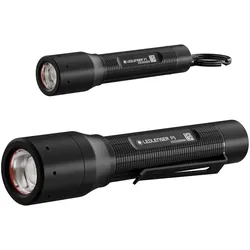
Taschenlampen Notfall-Set, Ledlenser von LedlenserDas batteriebetriebene Notfallset Mit dem Alkaline Set bist Du unabhängig von Akkus und Ladegeräten. Die P3 und P5 lassen sich mit AAA bzw. AA Batterien betreiben und sind auch dann einsatzbereit, wenn der Strom dauerhaft ausfällt. Damit ist das Set perfekt für Deine Notfallausrüstung, aber auch für die Nutzung im Alltag geeignet. * Bis zu 200 Lumen und eine Leuchtweite von 170 Metern * Beide Leuchten werden mit Alkaline-Batterien betrieben und kommen ohne Ladegerät aus * Kompaktes Format für Vorratsboxen, Rucksäcke oder Fahrzeuge * Fokussierbarer Lichtkegel mit Einhandbedienung über Advanced Focus System * Wasser- und staubgeschützt nach IP54, Gehäuse aus widerstandsfähigem Aluminium64,90 €*Versand: 5,90 €Sichere Weiterleitung zum Anbieter
-
Ledvance LED Akku Stirnlampe FLASHLIGHT Camping 1,5WTECHNISCHE DATEN Elektrische Daten Nennleistung 1,50 W Einschaltstrom 390 mA Einschaltstromdauer Th50 0,5 s Betriebsart Batterie Photometrische Daten Lichtstrom 100 lm Lichtausbeute 67 lm/W Farbtemperatur 6500 K Lichtfarbe (Bezeichnung) Kalt weiß Farbwiedergabeindex Ra 70 Maße & Gewicht Länge 86,00 mm Breite 56,00 mm Höhe 75,00 mm Produktgewicht 154,00 g Materialien & Farben Produktfarbe Orange Gehäusefarbe Orange Gehäusematerial ABS I TPR (Thermoplastic rubber) Quecksilbergehalt der Lampe 0.0 mg Anwendung & Installation Umgebungstemperaturbereich -20...+40 °C Anschlussart USB Type-C Dimmbar Nein Justierbar Nein LED-Modul austauschbar Nicht austauschbar Mit Leuchtmittel Ja Lebensdauer Lebensdauer L70/B50 bei 25 °C 30000 h 1) 1) t[h]: L70 / B50 @ 25 °C (Ta), t[h]: L80 / B10 @ 25 °C (Ta), t[h]: L90 / B10 @ 25 °C (Ta) BATTERIE Battery size [GMS] 18650 Batterieladedauer 4 h9,95 €*Versand: 5,90 €Sichere Weiterleitung zum Anbieter
-
Philips Stirnlampe X30HEAD, LED, wiederaufladbar, 300 Lumen, wasserdicht110 m Leuchtweite bei 300 Lumen - starke und weite Ausleuchtung Wasserdicht und staubgeschützt nach IP65, stoßfest nach IK07 Gewicht: 100 g: Leichtes und kompaktes Gehäuse ist ideal für Joggen, Wandern & Co. Zwischen 2 verschiedenen Lichtmodi wählbar (300 und 100 Lumen) Über USB-C aufladbarer Akku (3,7 V Li-Ion, 1200 mAh) Verstellbares Kopfband für optimalen Halt Merkmale: Ausführung: wiederaufladbar Lichtstrom: 300 Lumen Schutzklasse: wasserdicht40,45 €*Versand: 4,15 €Sichere Weiterleitung zum Anbieter
-
Was ist ein Tabulator?
Ein Tabulator ist ein Steuerzeichen, das in Textverarbeitungsprogrammen verwendet wird, um den Text horizontal zu verschieben. Wenn der Tabulator gesetzt wird, springt der Cursor an eine vordefinierte Position im Text. Dies wird oft verwendet, um Tabellen oder Einrückungen zu erstellen. **
-
Wie setze ich einen Tabulator?
Um einen Tabulator in einem Textdokument zu setzen, musst du zuerst die Tabulatormarke an die gewünschte Stelle platzieren. Dies kann durch Drücken der Tabulatortaste auf deiner Tastatur erfolgen. Alternativ kannst du auch die Tabulatorfunktion in deiner Textverarbeitungssoftware verwenden. Anschließend kannst du die Tabulatorposition anpassen, indem du die Tabulatorstopp-Punkte festlegst. Diese können beispielsweise für linksbündige, rechtsbündige oder zentrierte Ausrichtung verwendet werden. Vergiss nicht, die Tabulatorzeichen in deinem Dokument sichtbar zu machen, um die Positionen der Tabulatoren zu überprüfen und bei Bedarf anzupassen. **
-
Wie setzt man einen Tabulator?
Um einen Tabulator zu setzen, musst du zuerst den Textcursor an die Stelle setzen, an der du den Tabulator haben möchtest. Anschließend drückst du die Tabulatortaste auf deiner Tastatur. Alternativ kannst du auch die Tabulatorfunktion in deinem Textverarbeitungsprogramm verwenden, um benutzerdefinierte Tabulatoren zu setzen. Du kannst auch die Tabulatorposition manuell festlegen, indem du die Tabulatorleiste am oberen Rand des Textverarbeitungsprogramms verwendest. Vergiss nicht, die Tabulatorart (linksbündig, rechtsbündig, zentriert usw.) entsprechend deinen Anforderungen einzustellen. **
-
Was ist ein Tabulator in Word?
Ein Tabulator in Word ist eine Funktion, die verwendet wird, um den Text oder Zahlen in einer Linie zu positionieren. Man kann verschiedene Arten von Tabulatoren wie linksbündig, rechtsbündig, zentriert oder dezimal setzen. Tabulatoren helfen dabei, den Text oder Zahlen übersichtlich und ordentlich anzuordnen. Man kann Tabulatoren manuell setzen oder automatisch verwenden, um bestimmte Ausrichtungen im Dokument zu erreichen. **
Ähnliche Suchbegriffe für Tabulator
-
Fenix Stirnlampe HM71R LED, wiederaufladbar, 2.700 Lumen, wasserdicht230 m Leuchtweite bei 2.700 Lumen - starke und weite Ausleuchtung Wasserdichtes und staubgeschütztes Gehäuse nach IP68 Gewicht: 207,5 g: Leichtes und kompaktes Gehäuse Zwischen 8 verschiedenen Lichtmodi wählbar (2.700 bis 5 Lumen, inkl. Rotlicht) Lange Leuchtdauer von bis zu 400 Stunden (bei 5 Lumen) Über USB-C aufladbarer Akku (21700 Li-Ion, 5000 mAh) Verstellbares Kopfband für optimalen Halt, reflektiert im Dunkeln Inkl. LED-Akkustandanzeige Merkmale: Ausführung: wiederaufladbar Lichtstrom: 2700 Lumen Schutzklasse: wasserdicht107,90 €*Versand: 0,00 €Sichere Weiterleitung zum Anbieter
-
Armytek Stirnlampe Elf C1 LED, wiederaufladbar, 1.000 Lumen, wasserdicht103 m Leuchtweite bei 1.000 Lumen - starke und weite Ausleuchtung Wasserdichtes und staubgeschütztes Gehäuse nach IP68 Gewicht: 56 g: Leichtes und kompaktes Gehäuse ist ideal für Joggen, Wandern & Co. Zwischen 6 verschiedenen Lichtmodi wählbar (1.000 bis 0,11 Lumen) Lange Leuchtdauer von bis zu 60 Tagen (bei 0,11 Lumen) Über USB-C aufladbarer Akku (Li-Ion, 3.200 mAh) Verstellbares Kopfband für optimalen Halt Integrierter Gürtelclip und Magnet ermöglichen eine flexible Befestigung Auch verwendbar als Taschenlampe ohne Stirnhalterung Inkl. Bediensperre gegen versehentliches Einschalten Lieferung: inkl. Akku, USB-C Ladekabel, Kopfband Merkmale: Ausführung: wiederaufladbar Lichtstrom: 1000 Lumen Schutzklasse: wasserdicht64,99 €*Versand: 4,15 €Sichere Weiterleitung zum Anbieter
-
Hossfeld, Björn: Notfall-ManualNotfall-Manual , Im Akutfall müssen Sie als Notärzt*in in kürzester Zeit Symptome richtig einschätzen, eine sichere Diagnose erstellen, alle wichtigen Differenzialdiagnosen einbeziehen und die notwendige präklinische Therapie einleiten. Das Notfall-Manual liefert alle notwendigen Informationen, um kompetent und effizient handeln zu können. Übersichtlich nach verschiedenen Fachgebieten gegliedert, werden alle typischen Notfälle strukturiert und stichwortartig behandelt. Algorithmen fassen Wesentliches anschaulich zusammen. Typische Fehler in über 100 Notfallsituationen werden aufgezeigt. Neu in der gründlich überarbeiteten 10. Auflage: Neue Themen: Analgosedierung, Palliativmedizinische Notfälle, Ereignisse mit Massenanfall von Notfallpatienten, Covid-19, Pflanzeintoxikationen Aktualisierung gemäß aktueller Leitlinien Vollständige Überarbeitung und Aktualisierung der Themen Reanimation bei Kreislaufstillstand, Narkose sowie Todesfeststellung und Leichenschau Das Buch eignet sich für: Ärzt*innen in Weiterbildung Notfallmedizin, mit Zusatz Notfallmedizin,in der Notaufnahme Rettungsassistent*innen / Notfallsanitäter*innen , Reiningungssets > Autopflege & Aufbereitung , Auflage: 10. Auflage, Erscheinungsjahr: 20230413, Produktform: Kartoniert, Autoren: Schua, Rainer~Sefrin, Peter~Hossfeld, Björn, Auflage: 23010, Auflage/Ausgabe: 10. Auflage, Seitenzahl/Blattzahl: 324, Abbildungen: 34 farbige Abbildungen, Keyword: <P><b>Prof. Dr. med. Peter Sefrin,</b> Facharzt für Anästhesie, Schwerpunkt Notfallmedizin; <BR>1996 - 2006 Leiter der Sektion Präklinische Notfallmedizin der Klinik und Poliklinik für Anästhesiologie der Universität Würzburg; <BR>Gründer und Ehrenvorsitzender des agbn (Arbeitsgemeinschaft der in Bayern tätigen Notärzte, ca. 3.200 Mitglieder); <BR>langjähriger Vorsitzender der Bundesvereinigung der Arbeitsgemeinschaft Notärzte Deutschlands BAND e.V.; <BR>1989-2008 mehrfach Präsident der Deutschen Gesellschaft für Katastrophenmedizin (DGKM); <BR>1983-2016 Vorsitzender der Sektion Notfall- und Katastrophenmedizin der DIVI, Fachschema: Innere Medizin~Medizin / Innere Medizin~Akutmedizin~Medizin / Notfallmedizin~Notarzt~Notfallmedizin~Rettungsdienst, Fachkategorie: Erste Hilfe, Rettungsdienst~Klinische und Innere Medizin, Warengruppe: HC/Allgemeinmedizin/Diagnostik/Therapie, UNSPSC: 49019900, Warenverzeichnis für die Außenhandelsstatistik: 49019900, Länge: 150, Breite: 104, Höhe: 17, Gewicht: 235, Produktform: Kartoniert, Genre: Mathematik/Naturwissenschaften/Technik/Medizin,29,00 €*Versand: 0,00 €Sichere Weiterleitung zum Anbieter
-
Mader, Robert: Der NotfallDer Notfall , DAS Nachschlagewerk für alle niedergelassenen Ärztinnen und Ärzte In Ordinationen kommt es eher selten zu tatsächlichen Notfällen, entsprechend haben die Betreiber und Betreiberinnen im Falle des Falles oft wenig Routine. Dieses sehr kompakte Nachschlagewerk erfahrener Notärzte bietet genau für diesen Fall alle relevanten Erstinformationen, die für das Überleben der Betroffenen elementar sein können. Neben allgemeinen Notfällen werden auch einige spezielle Fälle behandelt, etwa bei Patienten mit bestimmten Vorerkrankungen und auch bei Kindern. Eine Aufstellung zu einem perfekt ausgestatteten Notfallkoffer nach aktuellen Richtlinien rundet dieses unentbehrliche Werk ab. Argumente . Kompakte und übersichtliche Gestaltung . Überarbeitet auf dem aktuellen medizinischen Stand . Wichtig für alle Ärztinnen und Ärzte, die im niedergelassenen Bereich arbeiten und eher selten mit Notfällen zu tun haben , Polituren & Wachse > Autopflege & Aufbereitung , Erscheinungsjahr: 20230815, Produktform: Kartoniert, Autoren: Mader, Robert~Prause, Gerhard~Kurtz, Georg~Gschanes, Markus, Seitenzahl/Blattzahl: 127, Keyword: Notfallmedizin; Niedergelassene Ärzte, Fachschema: Akutmedizin~Medizin / Notfallmedizin~Notarzt~Notfallmedizin, Fachkategorie: Medizin, allgemein, Warengruppe: TB/Medizin/Allgemeines, Lexika, UNSPSC: 49019900, Warenverzeichnis für die Außenhandelsstatistik: 49019900, Länge: 231, Breite: 168, Höhe: 12, Gewicht: 263, Produktform: Klappenbroschur, Genre: Mathematik/Naturwissenschaften/Technik/Medizin,21,90 €*Versand: 0,00 €Sichere Weiterleitung zum Anbieter
-
Wie arbeite ich mit dem Tabulator?
Wie arbeite ich mit dem Tabulator? Der Tabulator wird verwendet, um Text oder Zahlen in einer bestimmten Ausrichtung auf einer Seite anzuordnen. Du kannst den Tabulator in den meisten Textverarbeitungsprogrammen finden, indem du auf das Lineal klickst oder die Tabulator-Taste auf deiner Tastatur verwendest. Um den Tabulator zu setzen, klicke einfach auf die Stelle im Lineal, an der du den Tabulator haben möchtest. Du kannst zwischen verschiedenen Tabulatorarten wählen, z.B. linksbündig, rechtsbündig, zentriert oder dezimal. Um den Tabulator zu entfernen, ziehe ihn einfach aus dem Lineal heraus. Mit dem Tabulator kannst du deine Texte professionell und übersichtlich gestalten. **
-
Was ist ein Tabulator in Word?
Ein Tabulator in Word ist ein Formatierungswerkzeug, das verwendet wird, um Text oder Zahlen in einer Linie auszurichten. Es ermöglicht es dem Benutzer, den Abstand zwischen Text und Zahlen präzise zu steuern, indem es verschiedene Arten von Tabulatoren wie linksbündig, rechtsbündig, zentriert oder dezimal anbietet. Tabulatoren sind nützlich, um Listen, Tabellen oder Spalten in einem Dokument ordentlich und übersichtlich zu gestalten. Durch die Verwendung von Tabulatoren können Benutzer auch sicherstellen, dass der Text konsistent und professionell formatiert ist. In Word können Tabulatoren einfach über die Registerkarte "Start" und das Dialogfeld "Absatz" eingestellt werden. **
-
Wie kann ich einen Tabulator setzen?
Um einen Tabulator zu setzen, musst du in der Regel die Tabulatortaste auf deiner Tastatur verwenden. Diese befindet sich normalerweise links oben neben der Q-Taste. Wenn du in einem Textverarbeitungsprogramm wie Microsoft Word arbeitest, kannst du auch die Tabulatormarken verwenden, um den Tabulator an einer bestimmten Stelle zu platzieren. Alternativ kannst du auch die Tabulatorfunktion in der Symbolleiste des Programms verwenden, um benutzerdefinierte Tabulatoren zu setzen. Es ist wichtig zu beachten, dass Tabulatoren dazu dienen, Text oder Zahlen in einer Tabelle oder Liste auszurichten und zu strukturieren. **
-
Wie setze ich einen Tabulator in Word?
Um einen Tabulator in Word zu setzen, klicken Sie zuerst auf die Registerkarte "Start" und dann auf den Dialogfeldstarter in der Gruppe "Absatz". Wählen Sie "Tabstopps" aus. Im Dialogfeld "Tabstopps" können Sie den gewünschten Tabulator-Typ (z.B. linksbündig, rechtsbündig, zentriert) auswählen und die Position des Tabulators auf dem Lineal festlegen. Klicken Sie dann auf "Setzen" und anschließend auf "OK", um den Tabulator zu aktivieren. Sie können auch die Tabulatortaste auf Ihrer Tastatur verwenden, um den Text an den Tabulator auszurichten. **
* Alle Preise verstehen sich inklusive der gesetzlichen Mehrwertsteuer und ggf. zuzüglich Versandkosten. Die Angebotsinformationen basieren auf den Angaben des jeweiligen Shops und werden über automatisierte Prozesse aktualisiert. Eine Aktualisierung in Echtzeit findet nicht statt, so dass es im Einzelfall zu Abweichungen kommen kann. ** Hinweis: Teile dieses Inhalts wurden von KI erstellt.