Domain taschenlampen24.de kaufen?
Wir ziehen mit dem Projekt
taschenlampen24.de um.
Sind Sie am Kauf der Domain
taschenlampen24.de interessiert?
domain@kv-gmbh.de · 0541-91531010
Domain taschenlampen24.de kaufen?
Was sind Gitternetzlinien?
Gitternetzlinien sind Linien, die ein regelmäßiges Raster oder Gitter bilden, um den Raum in gleichmäßige Abschnitte zu unterteilen. Sie dienen dazu, den Raum zu strukturieren und Orientierungspunkte zu schaffen. Gitternetzlinien werden häufig in der Geometrie, Kartografie, Architektur und technischen Zeichnungen verwendet, um Objekte präzise zu positionieren und zu messen. Sie helfen dabei, Symmetrie, Proportionen und Abstände zu visualisieren und zu überprüfen. In der digitalen Bildbearbeitung werden Gitternetzlinien oft als Hilfsmittel verwendet, um Objekte zu platzieren und auszurichten. **
Wie kann ich Gitternetzlinien ausblenden?
Um Gitternetzlinien in einem Diagramm auszublenden, musst du zuerst das Diagramm auswählen. Anschließend kannst du in den Diagrammoptionen die Gitternetzlinien deaktivieren. Je nachdem, welche Software oder Anwendung du verwendest, kann der genaue Prozess variieren. Normalerweise findest du die Option, um Gitternetzlinien auszublenden, in den Einstellungen oder Formatierungsmöglichkeiten des Diagramms. Wenn du Schwierigkeiten hast, die Gitternetzlinien auszublenden, kannst du auch in der Hilfe oder den Support-Dokumentationen der jeweiligen Software nach Anleitungen suchen. **

Ähnliche Suchbegriffe für Gitternetzlinien
Top-Angebote
Produkte zum Begriff Gitternetzlinien:
-
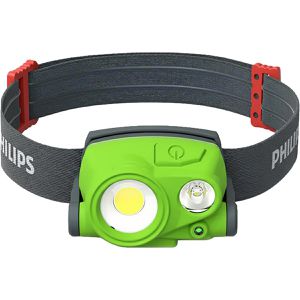
Philips Stirnlampe X30HEAD, LED, wiederaufladbar, 300 Lumen, wasserdicht110 m Leuchtweite bei 300 Lumen - starke und weite Ausleuchtung Wasserdicht und staubgeschützt nach IP65, stoßfest nach IK07 Gewicht: 100 g: Leichtes und kompaktes Gehäuse ist ideal für Joggen, Wandern & Co. Zwischen 2 verschiedenen Lichtmodi wählbar (300 und 100 Lumen) Über USB-C aufladbarer Akku (3,7 V Li-Ion, 1200 mAh) Verstellbares Kopfband für optimalen Halt Merkmale: Ausführung: wiederaufladbar Lichtstrom: 300 Lumen Schutzklasse: wasserdicht40,45 €*Versand: 4,15 €Sichere Weiterleitung zum Anbieter
-
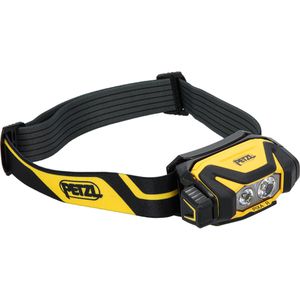
Petzl Stirnlampe Pixa R, LED, wiederaufladbar, 600 Lumen, wasserdicht90 m Leuchtweite bei 600 Lumen - starke und weite Ausleuchtung Wasserdicht und staubgeschützt nach IP68, stoßfest nach IK08 Gewicht: 130 g: Leichtes und kompaktes Gehäuse Zwischen 4 verschiedenen Lichtmodi wählbar (600 bis 45 Lumen) Lange Leuchtdauer von bis zu 12 Stunden Über Magnet-Ladekabel aufladbarer Akku (Li-Ion, 1250 mAh) Verstellbares Kopfband für optimalen Halt Transportsicherung gegen versehentliches Einschalten Lieferung: inkl. Ladekabel Merkmale: Ausführung: wiederaufladbar Lichtstrom: 600 Lumen Schutzklasse: wasserdicht74,24 €*Versand: 0,00 €Sichere Weiterleitung zum Anbieter
-
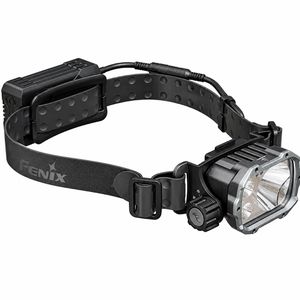
Fenix Stirnlampe HP35R SAR LED, wiederaufladbar, 4.000 Lumen, wasserdichtSAR-Stirnband: besonders robustes, flammhemmendem SAR (Search and Rescue)- Stirnband für den Einsatz bei Such- und Rettungseinsätzen Entfernungssensor erkennt Hindernisse und passt die Lichtstärke automatisch an Integrierte Powerbank-Funktion zum Laden mobiler Geräte 450 m Leuchtweite bei 4.000 Lumen - starke und weite Ausleuchtung Wasserdichtes und staubgeschütztes Gehäuse nach IP66 Gewicht: 433 g: kompaktes Gehäuse Zwischen 12 verschiedenen Lichtmodi (4.000 bis 5 Lumen, inkl. Spot- und Flutlicht) Zusätzliches rotes Positionslicht am Batteriefach für Notfälle Lange Leuchtdauer von bis zu 500 Stunden (bei 5 Lumen) Über USB-C aufladbarer Akku (21700 Li-Ion, 2x 5.000 mAh) Batteriefach zur Hinterkopf Montage oder zum Tragen am Gürtel Verstellbares Kopfband für optimalen Halt Merkmale: Ausführung: wiederaufladbar Lichtstrom: 4000 Lumen Schutzklasse: wasserdicht196,49 €*Versand: 4,15 €Sichere Weiterleitung zum Anbieter
-
Wie kann ich Gitternetzlinien drucken?
Um Gitternetzlinien beim Drucken einzufügen, musst du normalerweise die Einstellungen in deinem Druckprogramm anpassen. In den meisten Druckertreibern gibt es eine Option, um Gitternetzlinien oder Rasterlinien hinzuzufügen. Du kannst auch spezielle Software verwenden, die das Hinzufügen von Gitternetzlinien ermöglicht. Alternativ kannst du auch in deinem Grafikprogramm Gitternetzlinien manuell einfügen, bevor du das Dokument druckst. Stelle sicher, dass du die Gitternetzlinien in einer leichten Farbe oder mit einem dünnen Linienstil druckst, damit sie nicht zu dominant sind. **
-
Wie kann man Gitternetzlinien löschen?
Um Gitternetzlinien in einem Dokument zu löschen, können Sie die Funktion "Gitternetzlinien anzeigen" deaktivieren. Dies kann je nach Programm unterschiedlich sein, aber normalerweise finden Sie diese Option in den Einstellungen oder im Menü "Ansicht". Alternativ können Sie auch die Gitternetzlinien auswählen und die Löschtaste auf Ihrer Tastatur drücken. **
-
Wie kann man Gitternetzlinien drucken?
Um Gitternetzlinien zu drucken, können Sie eine Tabellenkalkulationssoftware wie Microsoft Excel oder Google Sheets verwenden. Erstellen Sie eine Tabelle mit den gewünschten Gitternetzlinien und passen Sie die Zellengröße an. Anschließend können Sie die Tabelle ausdrucken und die Gitternetzlinien werden auf dem gedruckten Blatt sichtbar sein. **
-
Wo finde ich Gitternetzlinien in Word?
In Word findest du Gitternetzlinien unter dem Register "Layout". Dort klickst du auf "Richtlinien" und wählst dann "Rasterlinien und Führungslinien anzeigen" aus. Dadurch werden Gitternetzlinien auf deinem Dokument angezeigt, die dir beim Ausrichten von Objekten helfen. Du kannst auch die Abstände und Farben der Gitternetzlinien anpassen, um sie besser sichtbar zu machen. Gitternetzlinien sind besonders nützlich, wenn du präzise Layouts erstellen möchtest oder Objekte genau positionieren musst. **

Wie entferne ich Gitternetzlinien in Excel?
Um Gitternetzlinien in Excel zu entfernen, klicken Sie auf die Registerkarte "Ansicht" in der Menüleiste. Dort finden Sie die Option "Gitternetzlinien". Wenn Sie diese deaktivieren, werden die Gitternetzlinien ausgeblendet. Eine alternative Methode ist es, mit der rechten Maustaste auf eine Zelle zu klicken und im Kontextmenü die Option "Zellen formatieren" auszuwählen. Dort können Sie unter dem Register "Rahmen" die Gitternetzlinien entfernen. Sie können auch die Tastenkombination "Strg + Umschalt + L" verwenden, um die Gitternetzlinien ein- oder auszublenden. **
Wie entferne ich Gitternetzlinien in Word?
Um Gitternetzlinien in Word zu entfernen, musst du zuerst sicherstellen, dass du im Register "Layout" bist. Dort findest du die Option "Gitternetzlinien anzeigen" unter "Tabelle anzeigen". Wenn du diese Option deaktivierst, sollten die Gitternetzlinien verschwinden. Alternativ kannst du auch die Tabelle markieren, auf "Tabellentools" klicken und dann "Rahmenlinien" deaktivieren. Dadurch werden die Gitternetzlinien ebenfalls entfernt. Es ist wichtig zu beachten, dass das Entfernen der Gitternetzlinien die Struktur der Tabelle nicht verändert, sondern nur die Anzeige beeinflusst. **
Top-Angebote
Produkte zum Begriff Gitternetzlinien:
-
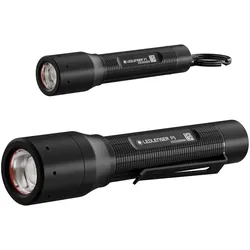
Taschenlampen Notfall-Set, Ledlenser von LedlenserDas batteriebetriebene Notfallset Mit dem Alkaline Set bist Du unabhängig von Akkus und Ladegeräten. Die P3 und P5 lassen sich mit AAA bzw. AA Batterien betreiben und sind auch dann einsatzbereit, wenn der Strom dauerhaft ausfällt. Damit ist das Set perfekt für Deine Notfallausrüstung, aber auch für die Nutzung im Alltag geeignet. * Bis zu 200 Lumen und eine Leuchtweite von 170 Metern * Beide Leuchten werden mit Alkaline-Batterien betrieben und kommen ohne Ladegerät aus * Kompaktes Format für Vorratsboxen, Rucksäcke oder Fahrzeuge * Fokussierbarer Lichtkegel mit Einhandbedienung über Advanced Focus System * Wasser- und staubgeschützt nach IP54, Gehäuse aus widerstandsfähigem Aluminium64,90 €*Versand: 5,90 €Sichere Weiterleitung zum Anbieter
-
Ledvance LED Akku Stirnlampe FLASHLIGHT Camping 1,5WTECHNISCHE DATEN Elektrische Daten Nennleistung 1,50 W Einschaltstrom 390 mA Einschaltstromdauer Th50 0,5 s Betriebsart Batterie Photometrische Daten Lichtstrom 100 lm Lichtausbeute 67 lm/W Farbtemperatur 6500 K Lichtfarbe (Bezeichnung) Kalt weiß Farbwiedergabeindex Ra 70 Maße & Gewicht Länge 86,00 mm Breite 56,00 mm Höhe 75,00 mm Produktgewicht 154,00 g Materialien & Farben Produktfarbe Orange Gehäusefarbe Orange Gehäusematerial ABS I TPR (Thermoplastic rubber) Quecksilbergehalt der Lampe 0.0 mg Anwendung & Installation Umgebungstemperaturbereich -20...+40 °C Anschlussart USB Type-C Dimmbar Nein Justierbar Nein LED-Modul austauschbar Nicht austauschbar Mit Leuchtmittel Ja Lebensdauer Lebensdauer L70/B50 bei 25 °C 30000 h 1) 1) t[h]: L70 / B50 @ 25 °C (Ta), t[h]: L80 / B10 @ 25 °C (Ta), t[h]: L90 / B10 @ 25 °C (Ta) BATTERIE Battery size [GMS] 18650 Batterieladedauer 4 h9,95 €*Versand: 5,90 €Sichere Weiterleitung zum Anbieter
-
Philips Stirnlampe X30HEAD, LED, wiederaufladbar, 300 Lumen, wasserdicht110 m Leuchtweite bei 300 Lumen - starke und weite Ausleuchtung Wasserdicht und staubgeschützt nach IP65, stoßfest nach IK07 Gewicht: 100 g: Leichtes und kompaktes Gehäuse ist ideal für Joggen, Wandern & Co. Zwischen 2 verschiedenen Lichtmodi wählbar (300 und 100 Lumen) Über USB-C aufladbarer Akku (3,7 V Li-Ion, 1200 mAh) Verstellbares Kopfband für optimalen Halt Merkmale: Ausführung: wiederaufladbar Lichtstrom: 300 Lumen Schutzklasse: wasserdicht40,45 €*Versand: 4,15 €Sichere Weiterleitung zum Anbieter
-
Was sind Gitternetzlinien?
Gitternetzlinien sind Linien, die ein regelmäßiges Raster oder Gitter bilden, um den Raum in gleichmäßige Abschnitte zu unterteilen. Sie dienen dazu, den Raum zu strukturieren und Orientierungspunkte zu schaffen. Gitternetzlinien werden häufig in der Geometrie, Kartografie, Architektur und technischen Zeichnungen verwendet, um Objekte präzise zu positionieren und zu messen. Sie helfen dabei, Symmetrie, Proportionen und Abstände zu visualisieren und zu überprüfen. In der digitalen Bildbearbeitung werden Gitternetzlinien oft als Hilfsmittel verwendet, um Objekte zu platzieren und auszurichten. **
-
Wie kann ich Gitternetzlinien ausblenden?
Um Gitternetzlinien in einem Diagramm auszublenden, musst du zuerst das Diagramm auswählen. Anschließend kannst du in den Diagrammoptionen die Gitternetzlinien deaktivieren. Je nachdem, welche Software oder Anwendung du verwendest, kann der genaue Prozess variieren. Normalerweise findest du die Option, um Gitternetzlinien auszublenden, in den Einstellungen oder Formatierungsmöglichkeiten des Diagramms. Wenn du Schwierigkeiten hast, die Gitternetzlinien auszublenden, kannst du auch in der Hilfe oder den Support-Dokumentationen der jeweiligen Software nach Anleitungen suchen. **
-
Wie kann ich Gitternetzlinien drucken?
Um Gitternetzlinien beim Drucken einzufügen, musst du normalerweise die Einstellungen in deinem Druckprogramm anpassen. In den meisten Druckertreibern gibt es eine Option, um Gitternetzlinien oder Rasterlinien hinzuzufügen. Du kannst auch spezielle Software verwenden, die das Hinzufügen von Gitternetzlinien ermöglicht. Alternativ kannst du auch in deinem Grafikprogramm Gitternetzlinien manuell einfügen, bevor du das Dokument druckst. Stelle sicher, dass du die Gitternetzlinien in einer leichten Farbe oder mit einem dünnen Linienstil druckst, damit sie nicht zu dominant sind. **
-
Wie kann man Gitternetzlinien löschen?
Um Gitternetzlinien in einem Dokument zu löschen, können Sie die Funktion "Gitternetzlinien anzeigen" deaktivieren. Dies kann je nach Programm unterschiedlich sein, aber normalerweise finden Sie diese Option in den Einstellungen oder im Menü "Ansicht". Alternativ können Sie auch die Gitternetzlinien auswählen und die Löschtaste auf Ihrer Tastatur drücken. **
Ähnliche Suchbegriffe für Gitternetzlinien
-
Petzl Stirnlampe Pixa R, LED, wiederaufladbar, 600 Lumen, wasserdicht90 m Leuchtweite bei 600 Lumen - starke und weite Ausleuchtung Wasserdicht und staubgeschützt nach IP68, stoßfest nach IK08 Gewicht: 130 g: Leichtes und kompaktes Gehäuse Zwischen 4 verschiedenen Lichtmodi wählbar (600 bis 45 Lumen) Lange Leuchtdauer von bis zu 12 Stunden Über Magnet-Ladekabel aufladbarer Akku (Li-Ion, 1250 mAh) Verstellbares Kopfband für optimalen Halt Transportsicherung gegen versehentliches Einschalten Lieferung: inkl. Ladekabel Merkmale: Ausführung: wiederaufladbar Lichtstrom: 600 Lumen Schutzklasse: wasserdicht74,24 €*Versand: 0,00 €Sichere Weiterleitung zum Anbieter
-
Fenix Stirnlampe HP35R SAR LED, wiederaufladbar, 4.000 Lumen, wasserdichtSAR-Stirnband: besonders robustes, flammhemmendem SAR (Search and Rescue)- Stirnband für den Einsatz bei Such- und Rettungseinsätzen Entfernungssensor erkennt Hindernisse und passt die Lichtstärke automatisch an Integrierte Powerbank-Funktion zum Laden mobiler Geräte 450 m Leuchtweite bei 4.000 Lumen - starke und weite Ausleuchtung Wasserdichtes und staubgeschütztes Gehäuse nach IP66 Gewicht: 433 g: kompaktes Gehäuse Zwischen 12 verschiedenen Lichtmodi (4.000 bis 5 Lumen, inkl. Spot- und Flutlicht) Zusätzliches rotes Positionslicht am Batteriefach für Notfälle Lange Leuchtdauer von bis zu 500 Stunden (bei 5 Lumen) Über USB-C aufladbarer Akku (21700 Li-Ion, 2x 5.000 mAh) Batteriefach zur Hinterkopf Montage oder zum Tragen am Gürtel Verstellbares Kopfband für optimalen Halt Merkmale: Ausführung: wiederaufladbar Lichtstrom: 4000 Lumen Schutzklasse: wasserdicht196,49 €*Versand: 4,15 €Sichere Weiterleitung zum Anbieter
-
Armytek Stirnlampe Elf C1 LED, wiederaufladbar, 1.000 Lumen, wasserdicht103 m Leuchtweite bei 1.000 Lumen - starke und weite Ausleuchtung Wasserdichtes und staubgeschütztes Gehäuse nach IP68 Gewicht: 56 g: Leichtes und kompaktes Gehäuse ist ideal für Joggen, Wandern & Co. Zwischen 6 verschiedenen Lichtmodi wählbar (1.000 bis 0,11 Lumen) Lange Leuchtdauer von bis zu 60 Tagen (bei 0,11 Lumen) Über USB-C aufladbarer Akku (Li-Ion, 3.200 mAh) Verstellbares Kopfband für optimalen Halt Integrierter Gürtelclip und Magnet ermöglichen eine flexible Befestigung Auch verwendbar als Taschenlampe ohne Stirnhalterung Inkl. Bediensperre gegen versehentliches Einschalten Lieferung: inkl. Akku, USB-C Ladekabel, Kopfband Merkmale: Ausführung: wiederaufladbar Lichtstrom: 1000 Lumen Schutzklasse: wasserdicht52,93 €*Versand: 4,15 €Sichere Weiterleitung zum Anbieter
-
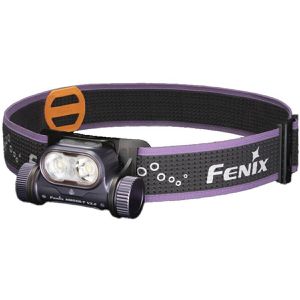
Fenix Stirnlampe HM65R-T V2 LED, wiederaufladbar, 1.600 Lumen, wasserdichtMit integrierter Signalpfeife für den Einsatz in Notfällen 170 m Leuchtweite bei 1.600 Lumen - starke und weite Ausleuchtung Wasserdichtes und staubgeschütztes nach IP68 Gewicht: 140 g: Leichtes und kompaktes Gehäuse Zwischen 8 verschiedenen Lichtmodi (1.600 bis 5 Lumen, inkl. SOS-Funktion) Lange Leuchtdauer von bis zu 300 Stunden (bei 5 Lumen) Über USB-C aufladbarer Akku (18650 Li-Ion, 3.400 mAh), Betrieb alternativ auch über 2x CR123A Batterien (nicht im Lieferumfang) möglich Verstellbares Kopfband für optimalen Halt, reflektiert im Dunkeln Transportsicherung gegen versehentliches Einschalten Inkl. LED-Akkustandanzeige Merkmale: Ausführung: wiederaufladbar Lichtstrom: 1600 Lumen Schutzklasse: wasserdicht83,49 €*Versand: 4,15 €Sichere Weiterleitung zum Anbieter
-
Wie kann man Gitternetzlinien drucken?
Um Gitternetzlinien zu drucken, können Sie eine Tabellenkalkulationssoftware wie Microsoft Excel oder Google Sheets verwenden. Erstellen Sie eine Tabelle mit den gewünschten Gitternetzlinien und passen Sie die Zellengröße an. Anschließend können Sie die Tabelle ausdrucken und die Gitternetzlinien werden auf dem gedruckten Blatt sichtbar sein. **
-
Wo finde ich Gitternetzlinien in Word?
In Word findest du Gitternetzlinien unter dem Register "Layout". Dort klickst du auf "Richtlinien" und wählst dann "Rasterlinien und Führungslinien anzeigen" aus. Dadurch werden Gitternetzlinien auf deinem Dokument angezeigt, die dir beim Ausrichten von Objekten helfen. Du kannst auch die Abstände und Farben der Gitternetzlinien anpassen, um sie besser sichtbar zu machen. Gitternetzlinien sind besonders nützlich, wenn du präzise Layouts erstellen möchtest oder Objekte genau positionieren musst. **
-
Wie entferne ich Gitternetzlinien in Excel?
Um Gitternetzlinien in Excel zu entfernen, klicken Sie auf die Registerkarte "Ansicht" in der Menüleiste. Dort finden Sie die Option "Gitternetzlinien". Wenn Sie diese deaktivieren, werden die Gitternetzlinien ausgeblendet. Eine alternative Methode ist es, mit der rechten Maustaste auf eine Zelle zu klicken und im Kontextmenü die Option "Zellen formatieren" auszuwählen. Dort können Sie unter dem Register "Rahmen" die Gitternetzlinien entfernen. Sie können auch die Tastenkombination "Strg + Umschalt + L" verwenden, um die Gitternetzlinien ein- oder auszublenden. **
-
Wie entferne ich Gitternetzlinien in Word?
Um Gitternetzlinien in Word zu entfernen, musst du zuerst sicherstellen, dass du im Register "Layout" bist. Dort findest du die Option "Gitternetzlinien anzeigen" unter "Tabelle anzeigen". Wenn du diese Option deaktivierst, sollten die Gitternetzlinien verschwinden. Alternativ kannst du auch die Tabelle markieren, auf "Tabellentools" klicken und dann "Rahmenlinien" deaktivieren. Dadurch werden die Gitternetzlinien ebenfalls entfernt. Es ist wichtig zu beachten, dass das Entfernen der Gitternetzlinien die Struktur der Tabelle nicht verändert, sondern nur die Anzeige beeinflusst. **
* Alle Preise verstehen sich inklusive der gesetzlichen Mehrwertsteuer und ggf. zuzüglich Versandkosten. Die Angebotsinformationen basieren auf den Angaben des jeweiligen Shops und werden über automatisierte Prozesse aktualisiert. Eine Aktualisierung in Echtzeit findet nicht statt, so dass es im Einzelfall zu Abweichungen kommen kann. ** Hinweis: Teile dieses Inhalts wurden von KI erstellt.